2020年6月30日 星期二

Tomcat的下載與安裝到新的eclipse

 Tomcat的下載與安裝

先去官網下載:http://tomcat.apache.org/,我選擇tomcat8版本(紅框所示)


在這裡插入圖片描述


選擇要下載的檔案(紅框所示):
在這裡插入圖片描述tar.gz 檔案 是linux作業系統下的安裝版本
exe檔案是window作業系統下的安裝版本
zip檔案是window作業系統下壓縮版本

tomcat伺服器軟體安裝

1. 直接解壓當前這個tomcat壓縮包:(不要有中文,不要有空格)
2. 配置環境變數:
tomcat執行依賴於java環境:

在這裡插入圖片描述

新增如下幾組變數名和變數值:
[變數名]TOMCAT_HOME
[變數值]D:\JSP\apache-tomcat-8.5.70
上面的變數值視你解壓後的Tomcat資料夾路徑而定,下同

[變數名]CATALINA_HOME
[變數值]D:\JSP\apache-tomcat-8.5.70

[變數名]CATALINA_BASE
[變數值]D:\JSP\apache-tomcat-8.5.70

[變數名]JAVA_HOME
[變數值]C:\Program Files\Java\jdk-16.0.2
這個是你jdk的安裝目錄,如果你在配置java環境時已經有了這個變數可以忽略這步

[變數名]CLASSPATH
[變數值].;%JAVA_HOME%\lib\tool.jar;%JAVA_HOME%\lib\dt.jar;%CATALINA_HOME%\common\lib\servlet-api.jar

CLASSPATH如果原來有在後面加上%CATALINA_HOME%\common\lib\servlet-api.jar

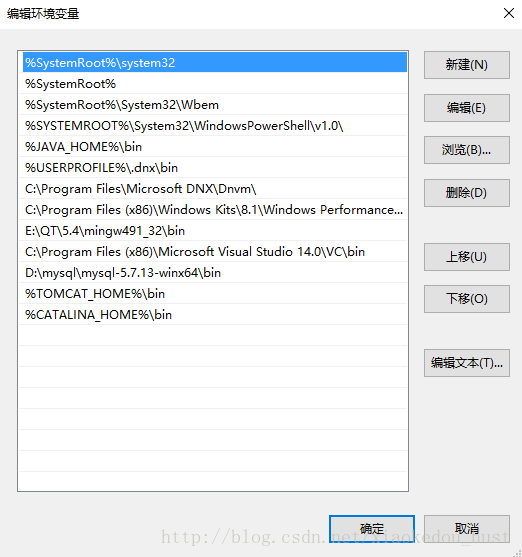
最後在“系統變數(S)”中找到Path,雙擊編輯
配置環境變數步驟5
新增以下兩個環境變數
%TOMCAT_HOME%\bin
%CATALINA_HOME%\bin
啟動與關閉tomcat伺服器:

一步步點選“確定”退出這些視窗,進入Tomcat安裝目錄中的bin資料夾,找到startup.bat,雙擊執行,彈出如下視窗,表明tomcat開始執行啟動,雙擊shutdown.bat關閉這個視窗。
在這裡插入圖片描述
啟動效果:
在這裡插入圖片描述

測試訪問tomcat伺服器

開啟瀏覽器在,在瀏覽器的位址列中輸入:
http://127.0.0.1:8080或者http://localhost:8080

成功後就可以訪問該網站,特別強調啟動的命令符不能關!啟動的命令符不能關!啟動的命令符不能關!,不然伺服器也會終止!
在這裡插入圖片描述

添加server runtime environment

打开eclipse,点击Window --> preference --> 搜索server, 如果能找到,就接着选择runtime environments

如果没有server,就点击Help --> Install New Software。点击add后,Name:Kepler 。Location:http://download.eclipse.org/releases/kepler

加载完毕之后,在Web,XML, Java EE and OSGi Enterprise Development里选择JST Server AdaptersExtensions,下载完重启eclipse就可以找到server了。

在runtime environments里 点击 add,选择需要的tomcat版本。点击next。


有的eclipse这里最高只能找到7,要想用更高版本的,最直接的方法就是下Eclipse IDE for Enterprice Java Developers。
点击next之后,选择你电脑里对应版本tomcat安装的路径。JRE可以选择eclipse自带的,也可以选你电脑里装的。点击finish完成添加。


点击 close and apply

点击Window --> show view --> server 。如果没有server,点击 other,搜索server,再双击打开server面板。

点击click this to create a new server,增添server实例。

选择对应版本的tomcat后,直接finish


双击这个实例,根据你电脑上tomcat的安装路径修改server path 和 deploy path。修改完ctrl+s保存。


原文链接:https://blog.csdn.net/qq_24297143/article/details/104073920

在 Windows 架設 Redmine 專案管理安裝

  Redmine   是一套 Web 介面的專案管理平台,經同事推薦便試著安裝起來試試,試用的過程由於能夠與   Subversion   完美結合,所以看起來很能夠彌補公司裡 SVN 專案缺乏專案控管與議題追蹤的問題,由於   Redmine   安裝步驟有些麻煩,所以不得不...