1. ASPNET的Demo路徑
C:\Users\Public\Documents\DevExpress Demos 21.1\Components\ASP.NET\CS
2. MVC
C:\Users\Public\Documents\DevExpress Demos 21.1\Components\Dashboard\CS\MVCxDashboardDemos

1. ASPNET的Demo路徑
C:\Users\Public\Documents\DevExpress Demos 21.1\Components\ASP.NET\CS
2. MVC
C:\Users\Public\Documents\DevExpress Demos 21.1\Components\Dashboard\CS\MVCxDashboardDemos
IFRS 17主要在處理的三個核心問題,從這三個問題出發,比較能整體的了解IFRS 17的架構:
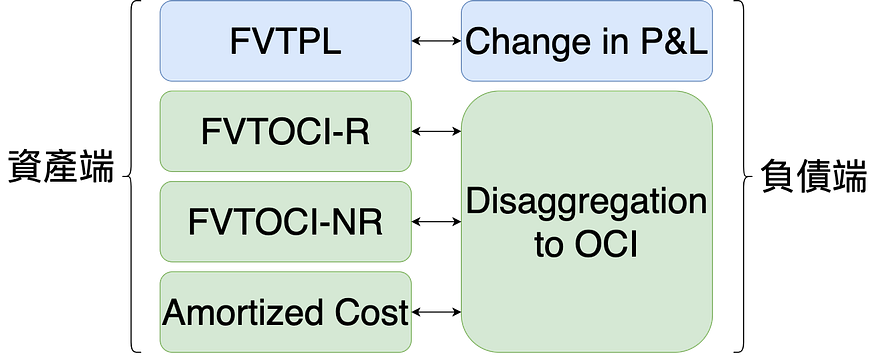
一、與IFRS 9的互動:會計配比
二、均一的保險負債衡量:要素法、變動收費法和保費分攤法
三、 透明的經營績效衡量:保險服務結果&保險財務結果
這點是我開始念IFRS 17的起因。
在念IFRS 17前,我念了一篇關於IFRS 9對於保險業影響的文章[1],裡面談到了IFRS 9的適用與IFRS 4鎖定利率的負債,可能產生的會計配比不當(Accounting Mismatch)。
會計配比的意思是說,相對應的資產與負債,應該要用相同的方式衡量(成本或公允價值),使用公允價值衡量時,兩者的價值波動應該一致的反映在損益或者權益。因此,當資產與負債的變動沒有一致的反映,則稱為會計配比不當。
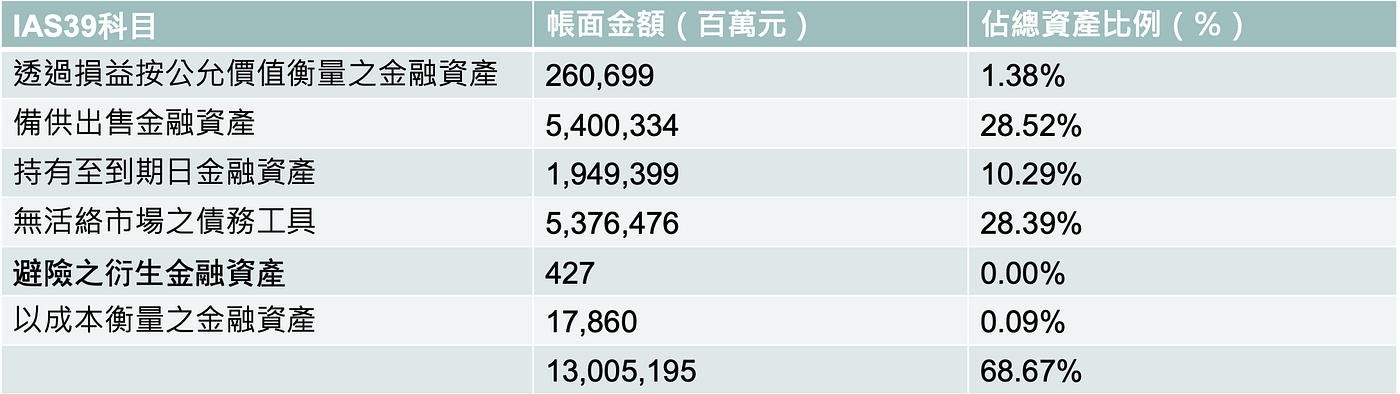
在IFRS 9上路前金融資產的分類適用IAS 39,而保險負債的衡量依照IFRS 4 Phase I以及保險業各種準備金提存辦法。就資產端而言,IAS 39規範下的金融資產分類,多半落在FVOCI或者AC,只有1.38%的資產是使用FVPL衡量;負債端的衡量則依照準備金提存辦法,採鎖定利率,也就是AC。因此,在IAS 39與IFRS 4 Phase I的互動下,資產與負債是配比的。

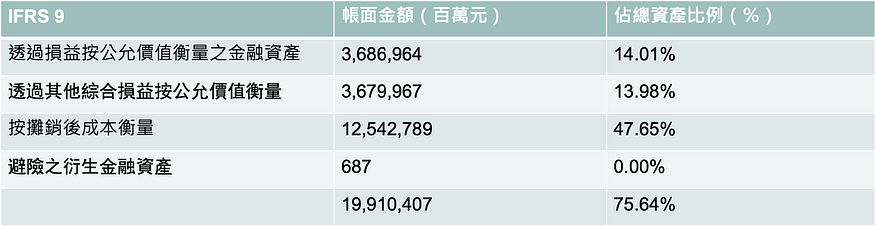
然而IFRS 9的上路,打破了這個平衡。IFRS 9的SPPI測試與經營模式測試,會大幅增加FVPL的佔比,以2018年來看,FVPL佔比上升至14.01% 。因此,如果負債端仍然使用鎖定利率,勢必產生會計配比不當。

的確,概念上我們知道,IFRS 17保險負債的衡量勢必要反映Fair Value,但是仍有2個問題:
1. 在IFRS 17上路前,應該如何彌平資產和負債的會計不配比?
2. 保險負債並沒有一個活絡市場,要如何反映Fair Value? 換句話說,Fair Value不是萬靈丹XDD
所謂的遞延法就是說,推延適用IFRS 9,在IFRS 17上路前,仍然適用IAS 39。然而並不是所有個體都能適用遞延法,保險負債必須佔一定比例(至少佔八成以上)才能適用[2]。因此在國內的金控的合併報表中,應該不適用。
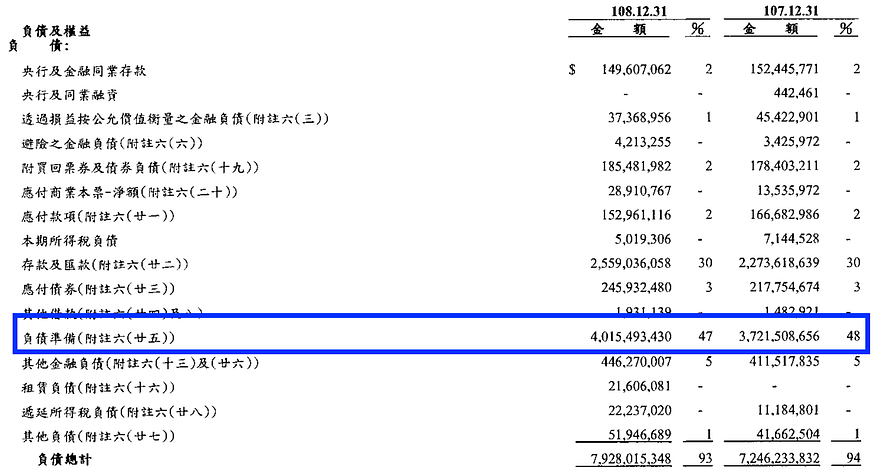
另外種覆蓋法是指,在IFRS 9下適用FVPL衡量的金融資產的損益與IAS 39下計算的差異數,個體可選擇先遞延到OCI,國內的保險業使用這種方式。

然而,覆蓋法卻好像給了保險公司一塊護身符,應該在財報中反映的市場波動,卻會因此被藏到OCI裡面去。當保險公司在面對市場風險時,尤其是利率的波動,應該要透過良好的資產負債管理,使資產與負債的損益相互抵銷。倘若一味將金融資產的波動遞延到OCI,將無法忠實反映保險公司資產負債管理的績效。
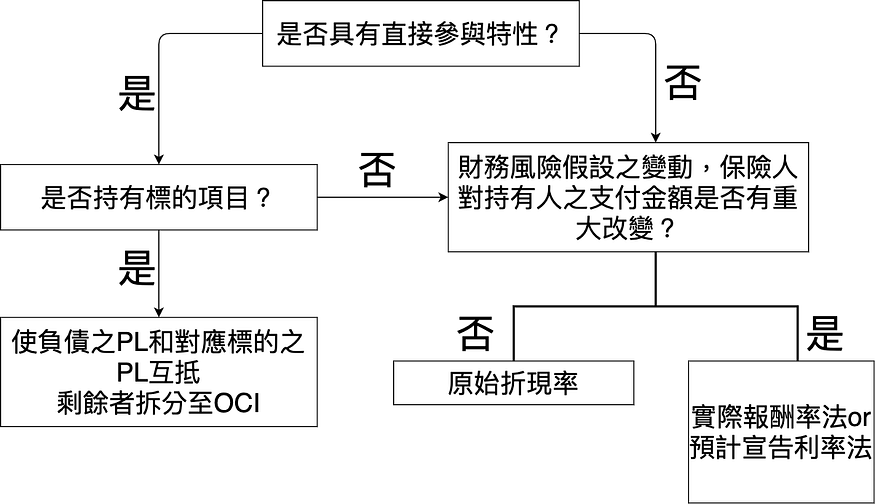
也就是在財務報導日時,需適用新的折現率來計算負債,這樣使得保險負債有類似公允價值的感覺。
而折現率所造成的負債變動,可選擇進入P&L或者OCI,這邊就類似FVPL或FVOCI。
[1]高渭川、謝秋華,「國際財務報導準則第九號(IFRS 9)金融工具規範對我國保險業之影響」,保險專刊 ,第32(1)期:17–42(2016)
保險負債的衡量模型,是IFRS 17最核心的部分。
在IFRS 4 Phase I中,並沒有規範通用的保險負債衡量方式,僅有規範負債適足性測試(LAT,Liabilities Adequacy Test),因此各國對於保險負債準備金的提列規範不同,降低了國際間財務報導的可比性,故建立均一的保險負債模型勢在必行。
IFRS 17下的保險負債,主要處理三件事情:
1. 建立均一保險負債模型:要素法、變動收費法和保費分攤法
2. 保險負債需反應現時利率
3. 保險負債需反應未實現利潤:合約服務邊際(CSM, Contractual Service Margin)
IFRS 17建立了一致的保險負債衡量方式,依照其特性分為要素法(BBA, Building Block Approach)、變動收費法(VFA, Variable Fee Approach)以及保費分攤法(PAA, Premium Allocation Approach)。
基本上,要素法和變動收費法本同末異,變動收費法是以要素法為基礎,在履約現金流量(FCF, Fulfillment Cash Flow)以及合約服務邊際(CSM)納入直接參與特性(DPF, Direct Participation Feature)投資標的的公允價值變動。而保費分攤法則為一年內到期的保險合約,簡化的負債衡量方式(或者若個體預期適用保費分攤法將與適用要素法之衡量 無重大差異,亦可對該群組適用保費分攤法。)
因此,等等的說明主要會以要素法為主。

誠如前段所寫,IFRS 17要反映現時利率和未實現利潤。具體怎麼設計,會在這邊說明。
針對未實現利潤,IFRS 17導入了一個新的概念,稱為合約服務邊際(CSM)。為何要導入這個CSM必須先從現行實務說起。
在現行實務中,保險公司在收到保費的當下,會將整體保費認列成保費收入,並提列負債準備作為成本。因此假設有個20年期的保單,保險公司在第一年收到900塊錢的保費,並預估會有600塊錢的流出,因此提列600元負債準備,因此當期的保險利益就會是900–600=300。
然而這邊有點tricky的地方在於,假設整個保險合約的履約義務是20年,為什麼這個保險所產生的利益卻在首個年度就一次性的認列呢?因此,IFRS 17就導入了CSM這個概念來衡量未實現利潤,這300塊錢(CSM)需要在履約的五年中逐年攤銷掉,未攤銷的部分則繼續留在保險負債。
另外要特別提到,適用IFRS 17前,需將合約進行拆分。因此,除非達到某些條件,否則個體須針對嵌入式衍生組成成分、投資組成成份以及商品或非保險組成成分進行拆分,並分別適用IFRS 9以及IFRS 15。
這個設計對於保險業未來的商品結構將有重大影響,原因在於:現行制度下,如儲蓄險這類投資成分會被全額認列至收入;然而在IFRS 17下,這些非屬保障組成的部分,將被排除或分離。換言之,發行儲蓄險這類保障成分低的保單,將不再對保險公司財務績效有所助益。因此,透過IFRS 17,或許能將未來保險商品的結構引導至保障成分的正途。

再來就必須要談保險負債的衡量(寫到這裡已經有點累了QQ)
在要素法下的保險負債主要由履約現金流量(FCF)和合約服務邊際(CSM)所組成。概念上可以把履約現金流量理解成負債準備而合約服務邊際則是未實現的利潤。
●保險負債=履約現金流量+合約服務邊際
●履約現金流量=未來現金流量+非財務風險調整
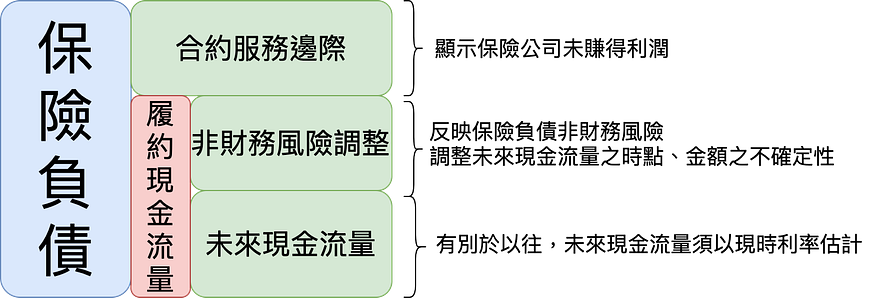
履約現金流量由兩個部分組成:未來現金流量+非財務風險調整。未來現金流量是未來現金流出的最佳估計數(BEL),而非財務風險調整性質上類似針對不確定性所提列的負債準備,比方未來現金流出的最佳估計數可能只考量到期望值,卻沒有考量到機率分佈的尾端,因此以非財務風險作為調整。
IFRS 17.B72(b)規定保險負債的履約現金流量需反應現時利率,應反映貨幣之時間價值以及保險負債之財務風險。折現率之建構有兩種方案:由下而上法(Bottom Up)以及由上而下法(Top-Down)。
Bottom-Up係由無風險利率加計與保險合約相關特性之溢酬(如流動性貼水),然而發行人本身之信用風險貼水應該被排除,因爲IFRS 17.31規定個體不應在履約現金流量之估計當中反映個體之「不履約風險」。
Top-Down係由參考資產組合之殖利率,向下調整存續期間之不一致、預測不確定性以及無關之風險溢酬以估算保險負債之折現率。在 2018/09 的 Staff Paper 指出由於 IFRS 17 並未明定參考 資產組合之限制,因此個體對於非依標的項目變動之現金流量亦可以其持有之資產組合作為參考資產組合,只要其折現率能反映保險負債之現金流量特性且 與可觀察市價一致。

CSM在原始認列是不能是負的(也就是不能虧錢),如果在一開始CSM是負數的話,必須立刻的認列損失。
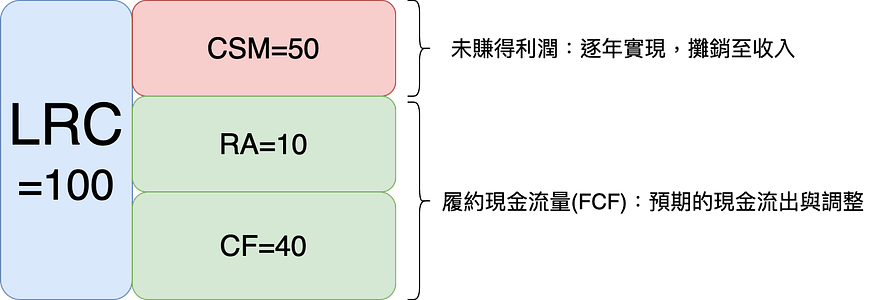
舉例而言,如果保險合約群組在成立的時候(還沒收到保費),估計會有100元的現金流入,40塊錢的現金流出,風險調整是10塊錢,則此時CSM會是100–40–10=50。原始認列的保險負債會是0,分別由:
未來現金流量: (60)
風險調整: 10
CSM: 50
當保險公司收到保費100元的時候,會加計未來現金流量的負債,此時保險負債為100:
未來現金流量:(60)+100=40 *反映40塊錢的現金流出
風險調整:10
CSM: 50
然而如果更改一下條件,保費100元,現金流出90元,風險調整20元,則此時CSM會是(10),然而CSM不得為負的,因此需要立刻認列成損失。故此時保險負債為10:
未來現金流量:(10)
風險調整:20
CSM: 0 *負數10需直接認列成當期損失
收到保費後,保險負債為110
未來現金流量:(10)+100=90
風險調整:20
CSM : 0
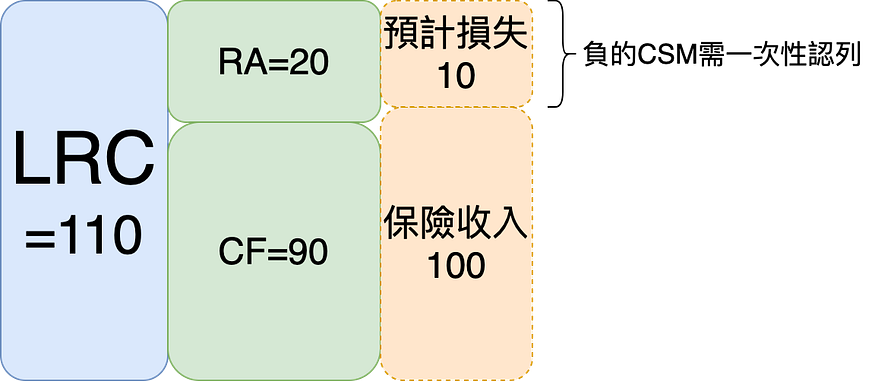
由以上兩個例子可以得知,當存在未實現利益時(亦即CSM為正時),需先將該利益遞延於保險負債中,隨著履約的過程逐步實現;然而,若存在虧損(亦即CSM為負),則必須一次性認列。這樣的概念十分類似IFRS 15收入的認列原則:收入需依照履約義務以分攤的交易對價認列收入,然而當合約為虧損時,需一次性認列虧損合約之損失。因此,CSM的作法便是為什麼常常在新聞上看到,IFRS 17上路後利益要逐年攤,損失卻要立刻認。
(1) 履約現金流量:
履約現金流量的變動主要來自三個原因:當期與過去的變動、未來合約服務的變動以及折現率的影響數。
與當期或過去有關的變動,要在當期直接認列;與未來有關的則必須透過CSM逐步釋放。
折現率的變動則必須當期認列,個體得選擇認列在P&L或者OCI(Accounting Choice by portfolio)。
(2) CSM: CSM則必須在履約期間逐步的攤銷。

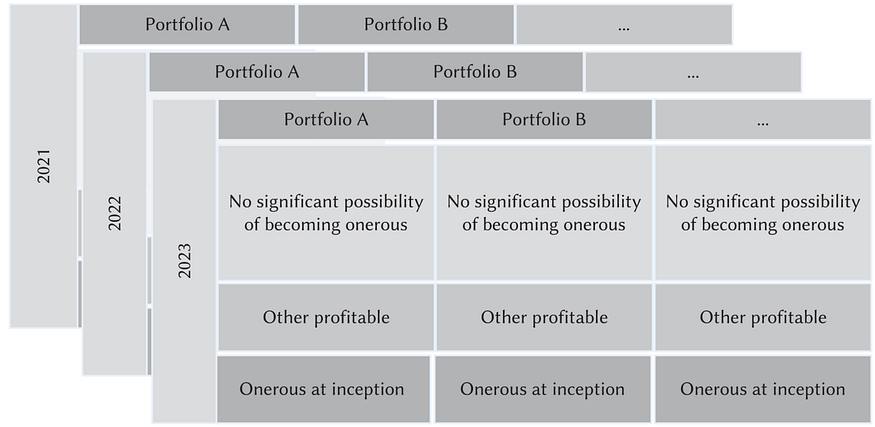
IFRS 17下保險負債衡量的「科目單位」(Unit of Account)係以群組(Group)。辨認群組的關鍵因素係為限制獲利的合約與虧損的合約產生互抵,並同時考量到個體如何管理保險合約以及衡量績效。
在辨認群組以前應先辨認「組合」(Portfolio)。依照IFRS 17.14,一組合包含有類似風險並共同管理之合約。一產品線中之合約預期會有類似之風險,因而若其係共同管理將預期在同一組合中。不同產品線中之合約(例如,躉繳固定年金與定期人壽保險相較)將不預期有類似風險,且因而將預期在不同組合中。
其次,一組合之下應依照其獲利性至少分類為下列三個群組:
(a) 原始認列時為虧損性之合約群組(若有時);
(b) 原始認列時,後續並無成為虧損性之顯著可能之合約群組(若有時);
(c) 組合中剩餘合約之群組(若有時)。
IFRS 17規定一組合應至少分類成以上三個群組,但個體可以分的更細。此外,IFRS 17.24規定,一旦分組後個體不得重評估群組之組成。依照上述規定分類出的群組,即為適用IFRS 17之認列與衡量之科目單位。
此外,依照IFRS 17.22規定,個體不得將發行間隔超過一年之合約納入同一群組中,此一規定被稱為Annual Cohort。因為IASB認為若允許一年以上之合約被放在同一個群組裡(也就是一組合僅有3個組合),每一群組之合約服務邊際將會平均群組中所有合約於該組合之期間內之獲利,導致有關獲利趨勢之有用資訊之喪失。
綜上,個體應先辨認組合,而後依照發單日辨認Annual Cohorts,最後再依照獲利能力分組,此一群組即為IFRS 17下的「科目單位」。
這part是我覺得最好懂的ㄧpart
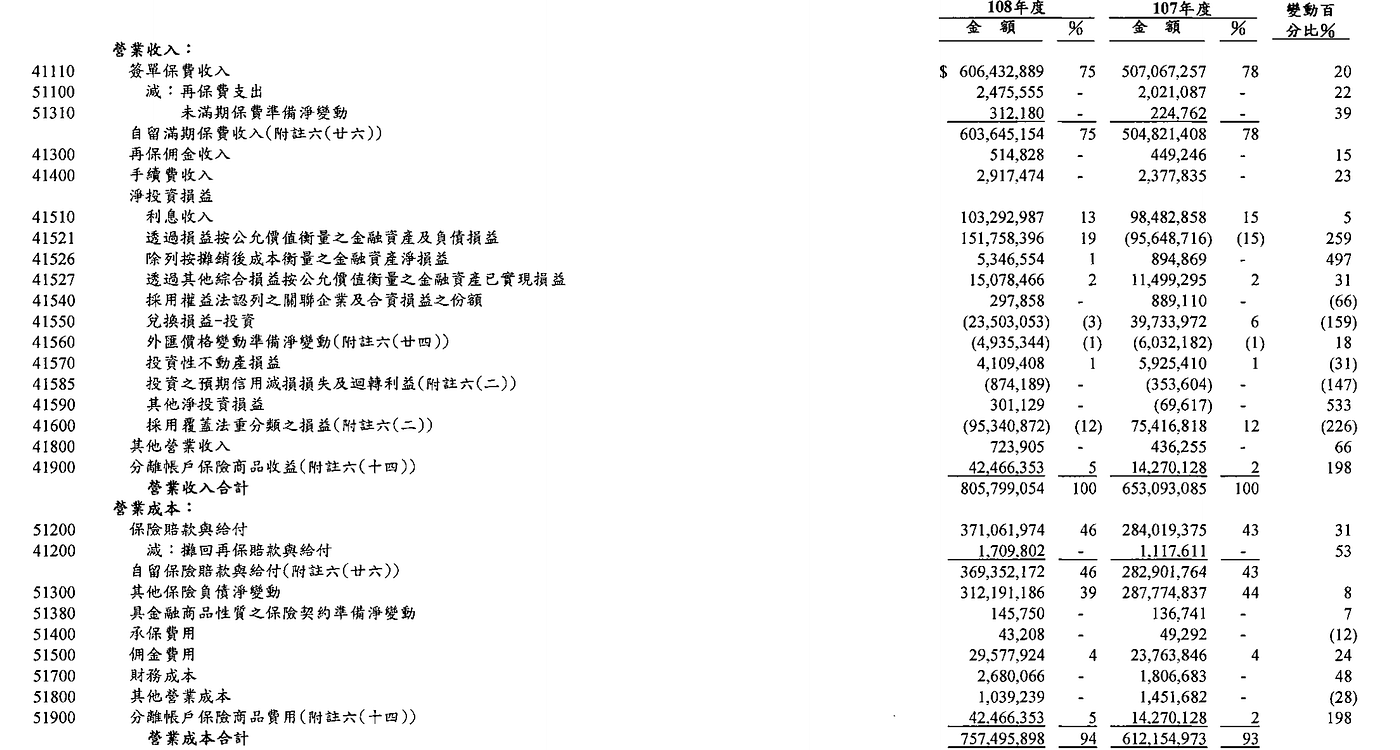
如同前面提到的,現在的保費收入混合著投資組成成分,現在的保險業損益表也是亂糟糟的,很難閱讀。比方說,現行的損益表中,責任準備金的計息和變動都被混在保險負債準備淨變動當中,因此,既看不出資金成本(利息),當然也看不出利差損。
IFRS 17的損益表則必須區分保險服務結果以及保險財務結果。在保險服務結果中,將涵蓋預期與實際的變動(也就是死差、費差等),也包括來自CSM的釋放。
保險財務結果中,包含保險公司的投資收益以及保險負債的利息,更重要的是,折現率的變動數,若企業沒有選擇入OCI,則會被計入保險財務結果,因此更能反映利差損。
因此,IFRS 17的損益表將變得簡潔明瞭很多,營業利益中哪部分來自保險的服務、哪部分來自財務,一目瞭然。

*附上ppt:
https://drive.google.com/file/d/1G_FVqbRbyNQ7Sr730p_l0hIsPt7BYoQO/view?usp=sharing
陳賢儀(2018),IFRS 17對保險公司之影響分析
高渭川、謝秋華(2016),國際財務報導準則第九號(IFRS 9)金融工具規範對我國保險業之影響
鍾丹丹、魏長賢、連宏銘(2020), IFRS 17實務之一:設計作業, 會計研究月刊413期: p.48~53
劉承宗(2018), 保險面面觀 保險精算實務解析,勤業眾信
Applying IFRS 17 A closer look at Insurance Contracts Standard, May 2018, EY Global
IFRS 17 First impression,2017, KPMG
會計研究月刊
This lesson demonstrates how to create a dashboard in the Web Dashboard Designer application prepared in one of the tutorials.
At the startup, your web application does not display any dashboard:
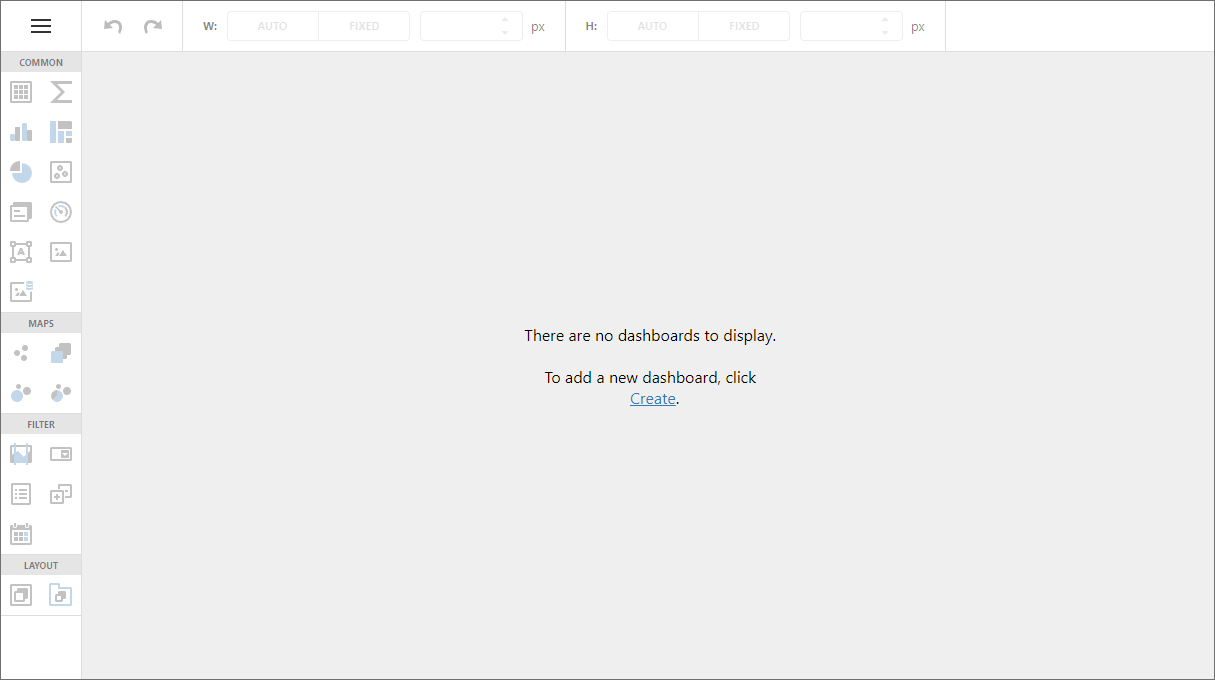
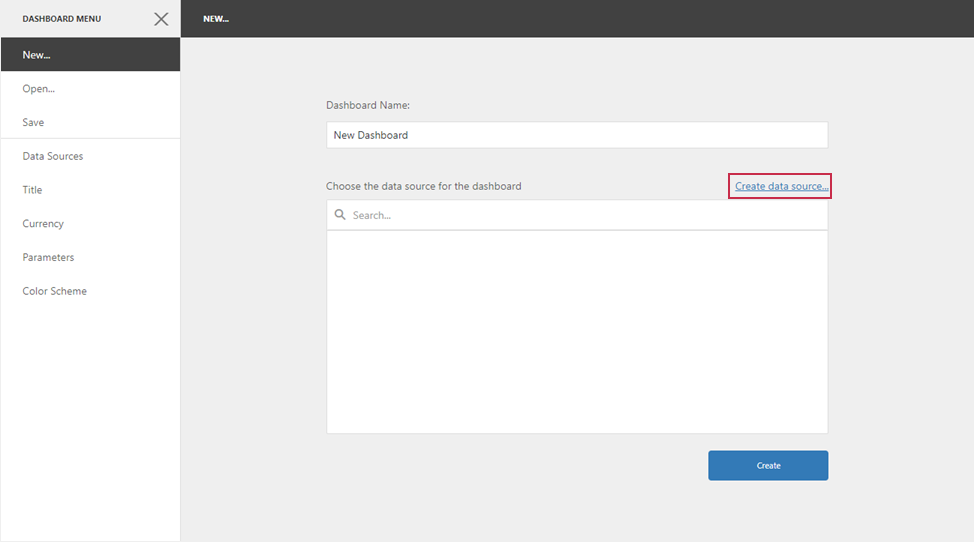
Click Create in the designer’s surface.
Click the Create Data Source… button in the New page.
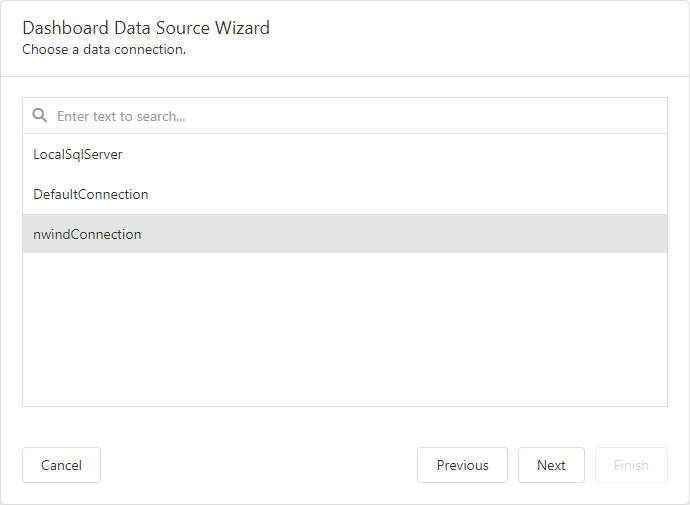
Select the data connection (nwindConnection) in the invoked Dashboard Data Source Wizard.
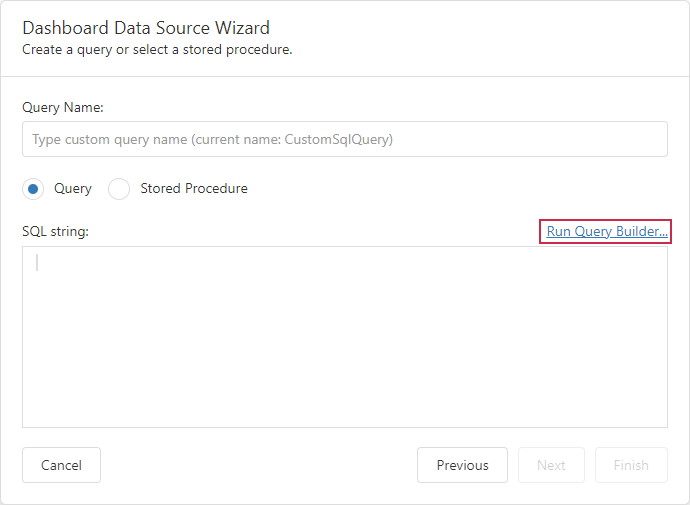
Click Run Query Builder… on the next page.
In the invoked Query Builder, drag the SalesPerson view from Available Tables and Views on the right and drop it onto the empty surface. Enable the *(All Columns) check box.
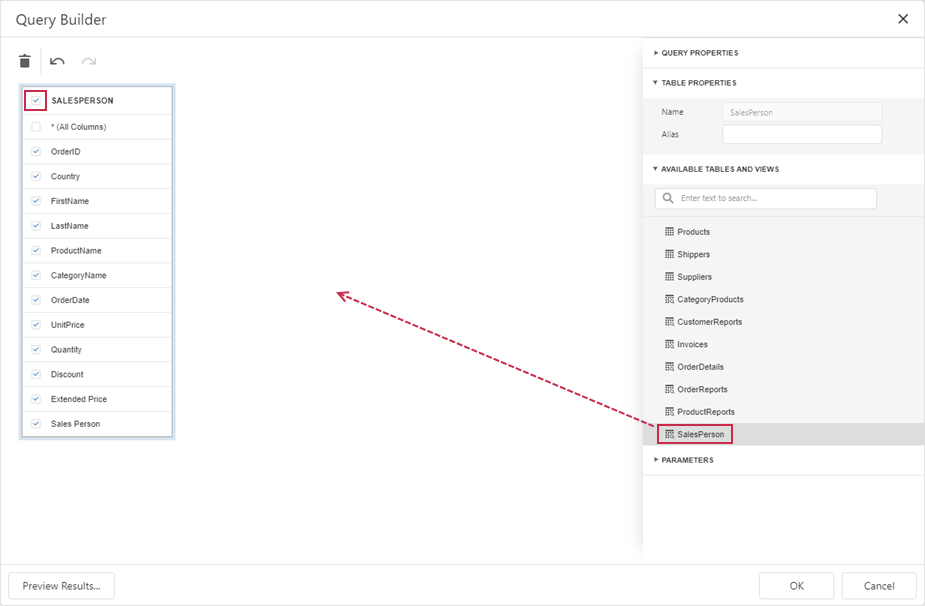
Click OK.
The Data Source wizard now displays the generated query.
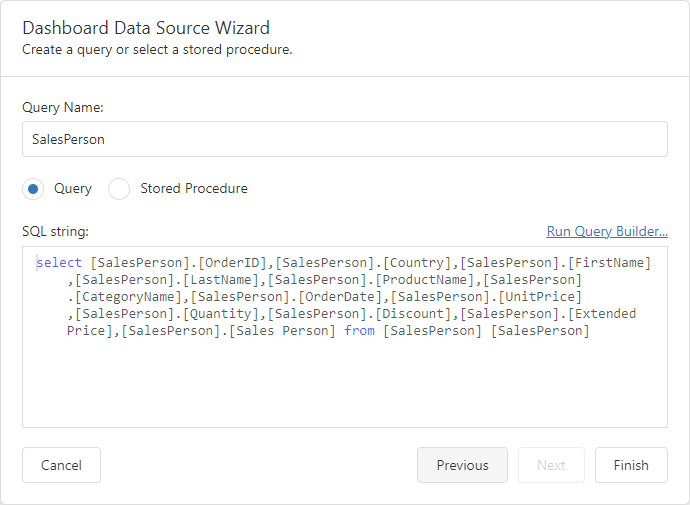
Click Finish.
Click the Create button to create a dashboard with the newly created data source.
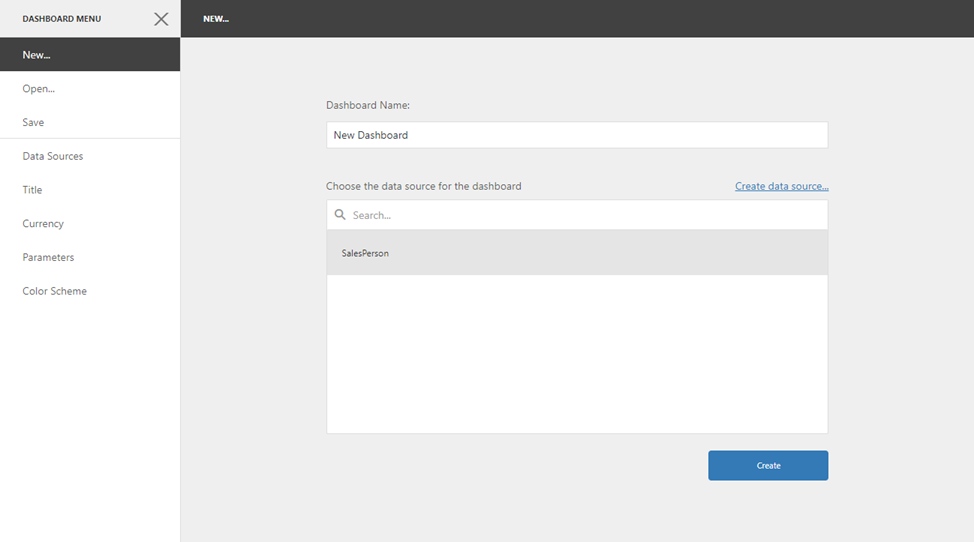
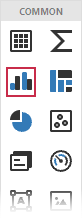
To create a dashboard item in the Web Dashboard, click the corresponding button in the Toolbox.
Click the Chart button to add a chart.
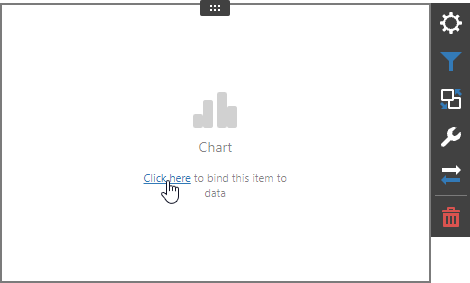
Select the created Chart and click the link on its surface to bind it to data.
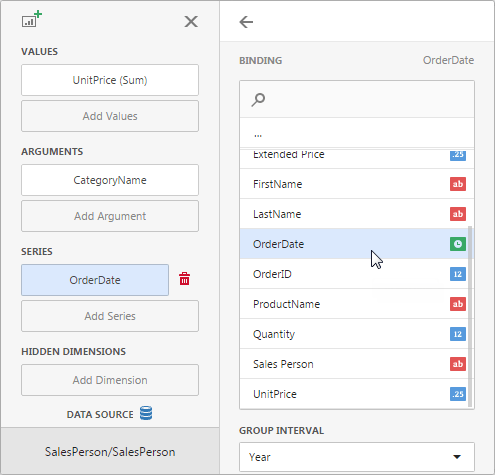
In the opened Binding menu select the Add Values placeholder. Click the UnitPrice field to add it to the Values section. In the same way, add the CategoryName field to the Arguments section and the OrderDate field to the Series section.
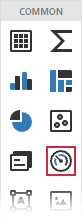
Click the Gauges button in the Toolbox to add gauges.
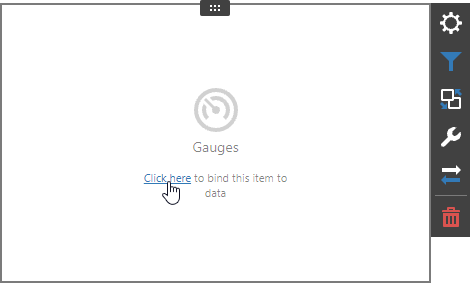
Select the created Gauge and click the link on its surface to bind it to data.
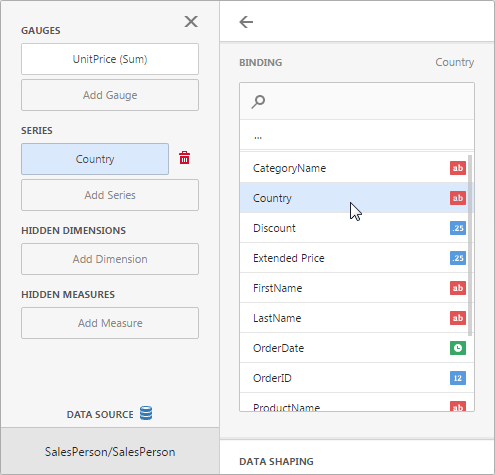
In the opened Binding menu select the Add Gauge placeholder. Click the UnitPrice field to add it to the Gauges section. In the same way, add the Country field to the Series section.
Click the Card button in the Toolbox to add cards.
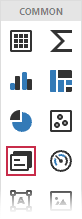
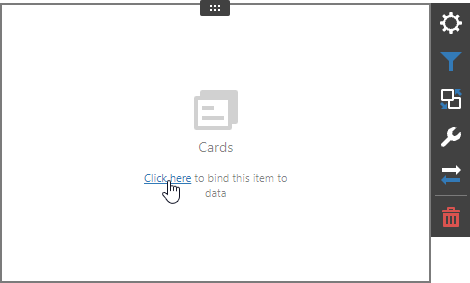
Select the created Card and click the link on its surface to bind it to data.
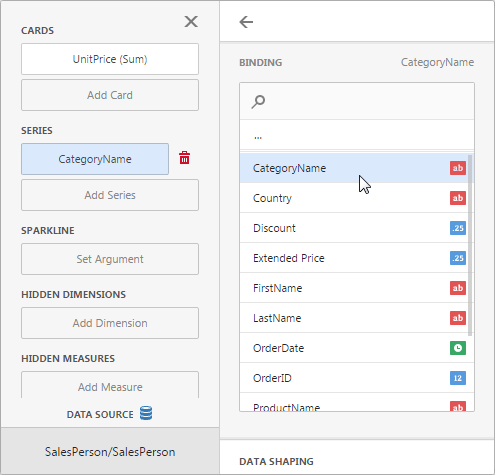
In the opened Binding menu, select the Add Card placeholder. Click the UnitPrice field to add it to the Cards section. In the same way, add the CategoryName field to the Series section.
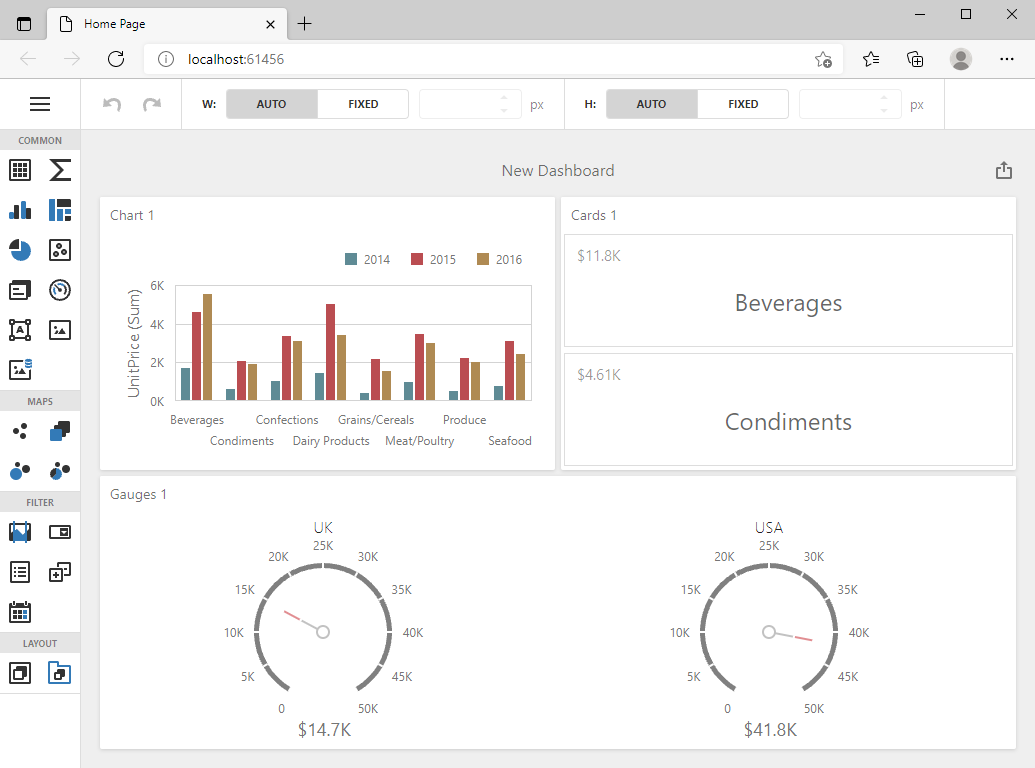
The dashboard should look like this:
Open the dashboard menu and click Save. The dashboard XML file is saved to the previously created storage (App_Data).
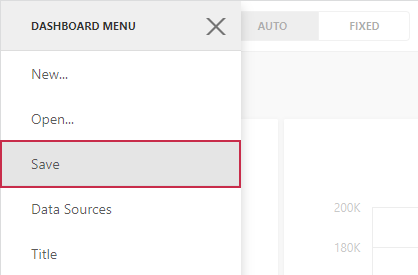
The dashboard is now ready. Refer to tutorials in the following section: Build End-User Dashboard Viewer Applications to learn how to embed a dashboard in a Viewer application.
Describes how to create and configure dashboards in the Web Dashboard control.
Redmine 是一套 Web 介面的專案管理平台,經同事推薦便試著安裝起來試試,試用的過程由於能夠與 Subversion 完美結合,所以看起來很能夠彌補公司裡 SVN 專案缺乏專案控管與議題追蹤的問題,由於 Redmine 安裝步驟有些麻煩,所以不得不...